Automatiser le traitement des factures dans QuickBooks (et ses limites)
Chaque semaine, je parle à des dirigeants de PME qui me disent la même chose : "Je pensais que QuickBooks gérerait mes factures automatiquement." Ils ont mis en place leur logiciel comptable en espérant que l'administratif financier allait tout simplement... disparaître. Au lieu de ça, ils passent encore des heures à trier leurs emails, à importer des factures fournisseurs à la main et à courir après les gens pour les validations.
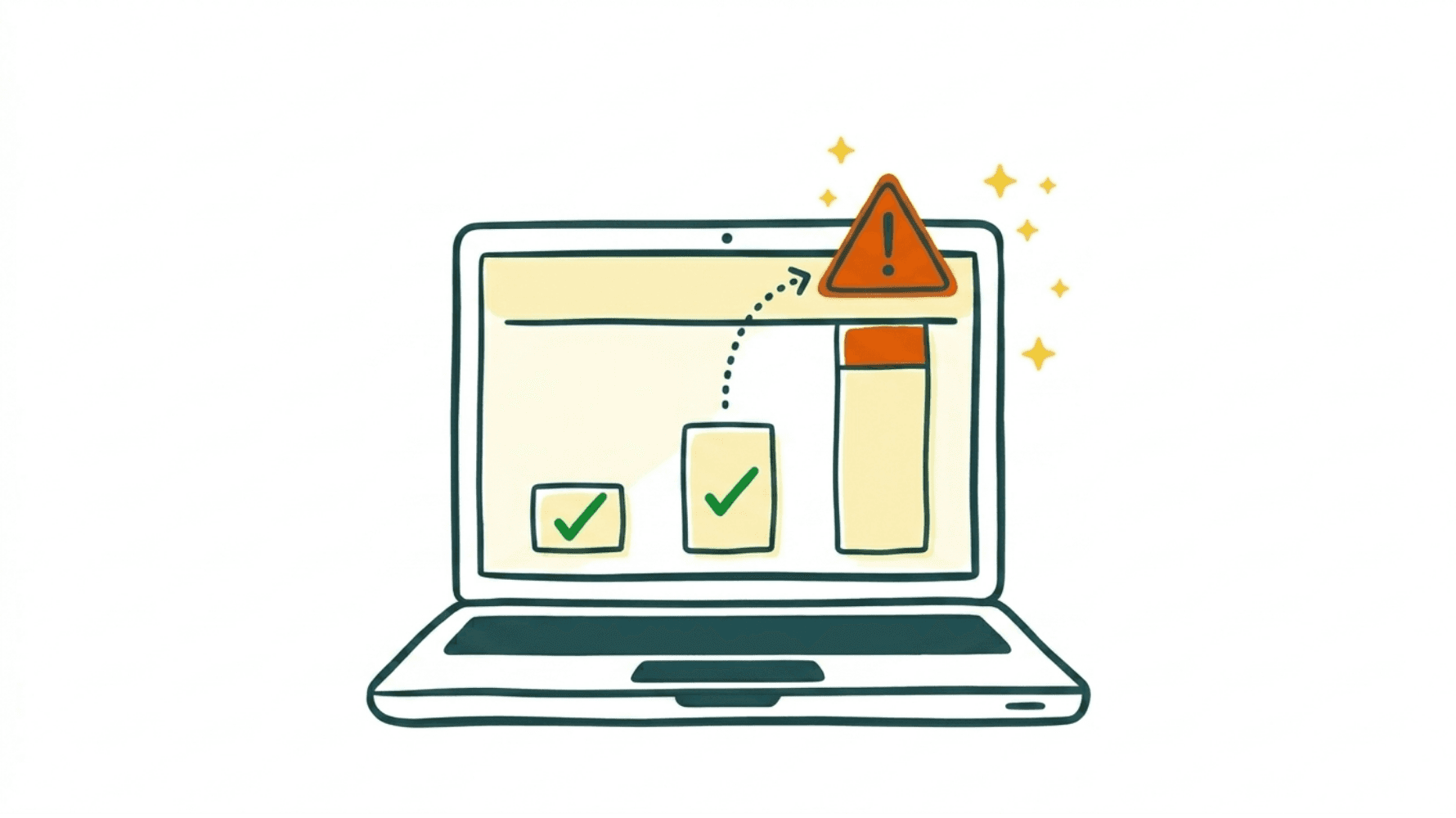
L'automatisation du traitement des factures dans QuickBooks est une réalité, mais elle a des limites que la plupart des gens ne découvrent qu'une fois déjà frustrés. Chez Sanso, nous gérons la comptabilité fournisseurs des PME grâce à l'IA et des opérateurs humains, ce qui nous permet de voir exactement où QuickBooks s'arrête et où le travail manuel reprend. Cet article détaille ce que QuickBooks peut vraiment automatiser, là où ça coince, et quelles options s'offrent à vous quand vous dépassez ses fonctionnalités natives.
Ce que l'automatisation des factures dans QuickBooks inclut réellement
QuickBooks Online propose plusieurs fonctionnalités intégrées pour réduire le travail manuel sur les factures. Avant de chercher des solutions tierces, il vaut la peine de savoir ce qui est déjà disponible dans votre abonnement.
Les factures récurrentes
Vous pouvez créer des modèles de factures récurrentes pour les clients que vous facturez selon un calendrier régulier. QuickBooks génère et envoie automatiquement ces factures à l'intervalle que vous définissez : hebdomadaire, mensuel ou personnalisé.
Pour des honoraires fixes ou de la facturation d'abonnement, ça fonctionne assez bien. Ça commence à coincer quand vous avez besoin de :
Plusieurs dates d'échéance dans un même cycle de facturation
Des montants au prorata pour les modifications en cours de cycle
Des structures tarifaires complexes avec des lignes variables
La gestion multidevise pour les clients internationaux
Les relances de paiement
QuickBooks peut envoyer des rappels de paiement automatiques aux clients dont les factures sont en retard. Vous configurez le nombre de jours après l'échéance pour chaque rappel, et le système gère l'envoi.
Le problème ? Ce sont des modèles d'email génériques. Quand un client répond "Ce n'est pas le bon montant", ou "Envoyez à notre nouvelle entité de facturation", ou "On a déjà payé", quelqu'un dans votre équipe doit quand même gérer les échanges manuellement.
Les règles bancaires pour le rapprochement
QuickBooks utilise des règles bancaires pour catégoriser les transactions entrantes et les rapprocher des factures existantes. Ça aide au rapprochement sans avoir à pointer chaque transaction manuellement.
La logique de rapprochement est assez basique, cependant. Elle gère bien les relations simples fournisseur-paiement mais peine avec les paiements partiels, les factures fractionnées ou les versements groupés qui regroupent plusieurs transactions en une seule.
L'import de factures par email
QuickBooks vous fournit une adresse email de transfert où vous pouvez envoyer les factures fournisseurs. Le système utilise l'OCR pour extraire les données et créer des entrées de factures.
Ce que la plupart des utilisateurs découvrent trop tard : QuickBooks importe n'importe quelle pièce jointe comme une facture. Transférez un email avec un devis, une carte de voeux et une vraie facture en pièces jointes, et les trois deviennent des factures dans votre système. Aucune intelligence pour distinguer les types de documents.
Comment mettre en place l'automatisation basique des factures dans QuickBooks
Si vous partez de zéro, voici comment activer les fonctionnalités d'automatisation que QuickBooks propose.
Étape 1 : configurer les factures récurrentes
Allez dans Sales > Invoices > Create invoice
Remplissez le modèle avec les informations client et les lignes de détail
Cliquez sur Make recurring en bas
Définissez le calendrier (date de début, intervalle, date de fin)
Choisissez l'envoi automatique ou l'enregistrement en brouillon pour relecture
Étape 2 : configurer les relances de paiement
Allez dans Settings > Account and Settings > Sales
Dans la section Reminders, activez les rappels automatiques
Configurez le calendrier (ex. : 3 jours avant l'échéance, 7 jours après, 14 jours après)
Personnalisez le modèle de message de relance
Étape 3 : créer des règles bancaires
Allez dans Banking > Rules
Créez des règles basées sur le nom du fournisseur, la fourchette de montant ou des mots-clés
Attribuez les catégories et les conditions de rapprochement
Définissez les règles en catégorisation automatique ou en suggestion
Étape 4 : activer le transfert d'email pour les factures
Allez dans Expenses > Bills
Trouvez votre adresse email de transfert QuickBooks unique
Transférez les factures fournisseurs à cette adresse
Vérifiez les factures importées (c'est essentiel, voir les limites décrites plus haut)
Là où l'automatisation des factures dans QuickBooks est insuffisante
Selon les études du secteur, le traitement manuel d'une facture coûte environ 10 $, tandis que les équipes automatisées paient moins de 3 $ par facture. QuickBooks vous fait une partie du chemin, mais plusieurs lacunes vous maintiennent fermement dans la zone "encore du travail manuel".
Pas de classification intelligente des documents
QuickBooks ne sait pas distinguer une facture d'un devis, d'un contrat ou d'un email marketing. Sa fonctionnalité d'import par email traite chaque pièce jointe comme une facture à payer. Ça crée des factures fantômes dans votre système que quelqu'un doit manuellement retrouver et supprimer.
Chez Sanso, notre IA analyse chaque email et pièce jointe entrants, classe les documents par type et ne transfère que les vraies factures vers l'outil comptable. Lors d'une démo récente, nous avons montré un email avec deux pièces jointes : une facture et un devis. Sanso a correctement identifié la facture et ignoré le devis. QuickBooks aurait importé les deux comme factures.
Des circuits de validation limités
Sauf si vous êtes sur QuickBooks Enterprise (la formule la plus chère), vous n'avez pas de circuit de validation personnalisable. Concrètement, ça signifie :
Pas de validation en plusieurs étapes selon le montant de la facture
Pas de routage par département
Pas d'escalade automatique pour les validations en retard
Pas de piste d'audit montrant qui a validé quoi et quand
Pour une entreprise de 10 personnes qui traite des dizaines de factures fournisseurs par mois, ça devient vite un goulot d'étranglement.
Pas de collecte sur les portails fournisseurs
Beaucoup de fournisseurs n'envoient pas du tout de factures par email. Ils les publient sur un portail. Pensez à Amazon Business, aux plateformes SaaS comme OpenAI ou Slack, aux fournisseurs d'énergie et aux opérateurs télécom. Quelqu'un dans votre équipe doit se connecter à chaque portail, trouver la rubrique facturation, télécharger la facture et l'importer dans QuickBooks.
Sanso gère ça avec des agents IA computer-use qui se connectent aux portails fournisseurs de façon autonome, naviguent jusqu'à la rubrique facturation, identifient les bonnes factures pour la période et les téléchargent. Aucune intervention humaine nécessaire.
Les litiges tuent l'automatisation
Les relances automatiques de QuickBooks cessent de fonctionner dès qu'un client répond. Un message disant "mauvais montant" ou "envoyez à notre nouvelle entité" reste dans la boîte mail de quelqu'un jusqu'à ce qu'il s'en occupe.
Une vraie automatisation du recouvrement implique de gérer l'intégralité du cycle de résolution : annuler les factures incorrectes, corriger les montants, réémettre à la bonne entité, et relancer jusqu'à ce que le paiement arrive. C'est exactement ce que font les opérateurs humains de Sanso. Ils n'envoient pas juste des emails de relance : ils gèrent les échanges jusqu'à ce que l'argent soit sur votre compte.
Au-delà d'un certain volume, ça ne suit plus
QuickBooks a été conçu pour la comptabilité des petites entreprises, pas pour le traitement de factures en volume. Au-delà de 50 à 100 factures par mois avec plusieurs fournisseurs et clients, vous allez probablement vous heurter à :
Des performances ralenties avec de gros volumes de transactions
Aucune fonctionnalité de traitement par lots
Un support API limité pour les modèles récurrents
Des goulots de saisie manuelle qui s'aggravent avec chaque nouveau fournisseur
À quoi ressemble une automatisation complète du traitement des factures
L'écart entre "QuickBooks avec quelques fonctionnalités d'automatisation" et "un traitement de factures entièrement automatisé" est plus grand que ce que la plupart des gens imaginent. Voici ce que couvre une solution complète :
Comptabilité fournisseurs (gérer les factures entrantes)
Collecte automatique des factures depuis les emails, les portails fournisseurs et les messageries
Classification intelligente pour que seules les vraies factures entrent dans le système
Validation avant paiement incluant la détection des doublons, le rapprochement des montants avec les bons de commande et la vérification de la TVA
Relances fournisseurs pour les factures attendues qui ne sont pas arrivées
Recouvrement (se faire payer)
Création de factures en votre nom, envoyées via le processus d'achat de chaque client
Suivi des paiements en temps réel sur l'ensemble de vos clients
Relance humaine sur les factures en retard : pas juste des emails automatiques, mais une vraie résolution des litiges
Rapprochement
Rapprochement automatique des paiements reçus avec les factures en cours
Gestion des cas complexes comme les versements marketplace qui regroupent des centaines de commandes en un seul virement
Sanso fournit tout ça sous forme de service. Nous nous connectons à votre QuickBooks existant (ou Xero, ou Pennylane) et fonctionnons en arrière-plan. Vous n'avez pas à apprendre un nouveau système. Vous voyez simplement les résultats dans les outils que vous utilisez déjà.
Automatisation des factures dans QuickBooks vs. opérations financières externalisées
Voici comment les approches se comparent pour une entreprise B2B type de 10 personnes :
Fonctionnalité | QuickBooks natif | QuickBooks + extensions | Sanso |
|---|---|---|---|
Factures récurrentes | Oui | Oui | Oui |
Relances de paiement | Modèles basiques | Modèles améliorés | Relance humaine avec résolution des litiges |
Collecte des factures par email | Importe toutes les pièces jointes (sans filtrage) | OCR avec un peu de classification | Classification IA, seules les vraies factures entrent dans le système |
Collecte sur les portails fournisseurs | Manuelle | Certains outils le proposent | Agents IA qui gèrent n'importe quel portail automatiquement |
Circuits de validation | Formule Enterprise uniquement | Oui | Gérés par les opérateurs Sanso |
Résolution des litiges | Manuelle | Manuelle | Opérateurs humains sur l'intégralité du cycle |
Rapprochement | Rapprochement bancaire basique | Rapprochement amélioré | 99 % automatisé, les humains gèrent les exceptions |
Équipe interne nécessaire | Oui, quelqu'un doit l'opérer | Oui, quelqu'un configure et surveille | Non, après la mise en place Sanso gère tout |
La différence fondamentale : QuickBooks et les extensions tierces ont toujours besoin d'une personne en interne pour opérer, configurer, surveiller et gérer les exceptions. Ils automatisent des morceaux du processus mais laissent une personne faire une bonne partie du travail manuel. Avec Sanso, le travail est entièrement délégué, avec une tarification au résultat sur les factures émises, les paiements recouvrés et les achats traités.
Quand rester sur l'automatisation native de QuickBooks
Les fonctionnalités intégrées de QuickBooks sont réellement suffisantes si :
Vous avez moins de 20 factures récurrentes par mois
Vos fournisseurs envoient leurs factures directement par email (pas de téléchargement sur portail nécessaire)
Vous avez rarement des litiges de paiement
Quelqu'un dans l'équipe peut consacrer 5 à 10 heures par semaine à l'administratif financier
Votre facturation est simple : mêmes montants, même calendrier, même devise
Si ça ressemble à votre entreprise, exploitez au maximum les fonctionnalités natives de QuickBooks avant d'ajouter de la complexité.
Quand chercher au-delà de QuickBooks
Il est peut-être temps de passer à une solution plus complète quand :
Vous passez plus de 10 heures par semaine sur le traitement des factures
Des factures fournisseurs vous échappent, qu'il s'agisse de clients non facturés ou de factures fournisseurs oubliées
Les litiges de paiement s'accumulent sans résolution
Vous recopiez des factures depuis des portails fournisseurs à la main
Votre administratif financier est réparti entre le dirigeant, un office manager ou un comptable à temps partiel qui n'a pas la vision d'ensemble
Vous envisagez d'embaucher un responsable financier dédié mais n'êtes pas prêt pour un salaire à temps plein
C'est exactement le moment où Sanso prend tout son sens. Notre tarification commence à 300 €/mois, une fraction d'un poste à temps plein, et évolue en fonction des opérations financières réellement traitées.
Comment démarrer avec Sanso pour les utilisateurs QuickBooks
La mise en place prend quelques minutes, pas des semaines :
Connectez votre compte QuickBooks. Sanso s'intègre directement.
Connectez votre email pour que nous puissions collecter les factures fournisseurs automatiquement.
Parlez-nous de vos fournisseurs. Nous configurerons la collecte sur portail pour ceux qui n'envoient pas leurs factures par email.
C'est tout. Sanso tourne en arrière-plan à partir de là.
Après la mise en place, vous ne faites rien. Les factures apparaissent validées dans QuickBooks. Vos clients sont facturés et relancés. Les paiements sont rapprochés. Vous voyez tout dans vos outils existants, et rien ne change dans la façon dont vous accédez à vos données financières.
Questions courantes
Qu'est-ce que l'automatisation du traitement des factures dans QuickBooks ? L'automatisation du traitement des factures dans QuickBooks désigne les fonctionnalités intégrées qui réduisent le travail manuel sur les factures : factures récurrentes, relances de paiement, règles bancaires et transfert d'email. Ces outils gèrent les tâches de routine mais nécessitent toujours une supervision humaine pour les exceptions, les litiges et les cas complexes.
QuickBooks peut-il collecter automatiquement les factures depuis les emails ? Oui, QuickBooks propose une adresse de transfert qui utilise l'OCR pour extraire les données. Le problème, c'est qu'il importe chaque pièce jointe comme une facture sans distinguer les factures des devis, contrats ou autres documents. Quelqu'un doit quand même vérifier et supprimer manuellement les entrées qui ne sont pas des factures.
Quelles sont les principales limites de l'automatisation de la comptabilité fournisseurs dans QuickBooks ? Les lacunes les plus importantes sont l'absence de classification intelligente des documents, des circuits de validation limités (le routage complet nécessite la formule Enterprise), pas de collecte sur les portails fournisseurs, l'incapacité à gérer automatiquement les litiges de paiement, et des problèmes d'évolutivité à des volumes de factures plus élevés.
Combien coûte le traitement manuel d'une facture ? Les études du secteur estiment que le traitement manuel d'une facture coûte environ 10 à 15 $ avec des délais de traitement de 10 à 15 jours. Le traitement automatisé peut ramener ce coût à 2 à 4 $ par facture avec des délais de 1 à 3 jours.
QuickBooks convient-il pour l'automatisation de la comptabilité fournisseurs ? QuickBooks fournit des fonctionnalités de base : saisie des factures, rapprochement simple et suivi des paiements. Mais il lui manque le type d'automatisation avancée dont les entreprises en croissance ont besoin : collecte intelligente, rapprochement trois voies avec les bons de commande, validations en plusieurs étapes et relances proactives des fournisseurs.
Quelle est la différence entre l'automatisation QuickBooks et l'externalisation des opérations financières ? L'automatisation QuickBooks vous donne des outils qui nécessitent toujours quelqu'un en interne pour les faire tourner. L'externalisation des opérations financières (comme Sanso) délègue entièrement le travail : collecter les factures, les valider, résoudre les litiges et rapprocher les paiements, pour que personne dans votre équipe n'ait à gérer l'administratif financier au quotidien.
Puis-je automatiser le téléchargement des factures depuis les portails fournisseurs avec QuickBooks ? Non. QuickBooks n'a aucune fonctionnalité native pour se connecter aux sites des fournisseurs et récupérer les factures. Ça doit être fait manuellement ou via une solution tierce. Sanso utilise des agents IA computer-use qui naviguent sur les portails fournisseurs de façon autonome et téléchargent les factures.
Comment savoir si j'ai dépassé les capacités d'automatisation de QuickBooks ? Les signes courants : vous passez plus de 10 heures par semaine sur le traitement des factures, des factures fournisseurs ou des paiements clients vous échappent, les litiges non résolus s'accumulent, et vous comptez sur le dirigeant ou un collaborateur déjà surchargé pour gérer l'administratif financier.
Quelles intégrations Sanso propose-t-il avec QuickBooks ? Sanso s'intègre directement à QuickBooks, ainsi qu'à Xero, Pennylane et Melio. Après une connexion unique, Sanso fonctionne dans votre environnement QuickBooks existant. Toutes les factures fournisseurs, factures clients et écritures de rapprochement apparaissent dans vos vues QuickBooks habituelles.
Combien coûte l'automatisation complète du traitement des factures ? Les extensions tierces de comptabilité fournisseurs facturent généralement par utilisateur ou par fonctionnalité. Sanso utilise une tarification au résultat à partir de 300 €/mois, basée sur les opérations financières réellement traitées (factures émises, paiements recouvrés, achats traités) plutôt que sur le nombre d'utilisateurs ou de fonctionnalités.