Connecter Sanso à Pennylane
Sanso Email AutoCapture récupère les factures d'achat reçues dans votre boîte mail et les envoie dans Pennylane, pré-remplies et sans doublon. Voici comment l'installer.
Mis à jour le
Vous découvrez Email AutoCapture ? Voir la présentation de l'intégration avec Pennylane.
Avant de commencer
- Une boîte mail Gmail ou Google Workspace, celle où arrivent vos factures d'achat. C'est là que Sanso les lit. (La prise en charge d'Outlook arrive bientôt.)
- Un compte Pennylane sur la société à connecter, avec l'un des rôles autorisés à connecter une application tierce : Dirigeant / Admin, Gestionnaire de facturation fournisseurs, Gestionnaire de facturation ou Comptable interne.
Comptez environ trois minutes, une seule fois. Rien à installer, aucun logiciel à télécharger, et rien à faire côté cabinet comptable.
Ce que fait l'intégration
Une fois connectée, elle tourne seule, 24 h/24.
- Détection en temps réel. Dès qu'un e-mail arrive, Sanso l'ouvre et analyse chaque pièce jointe séparément : PDF, image, photo ou scan.
- Tri. Sanso distingue une vraie facture d'achat d'un devis, d'une proforma, d'un bon de commande, d'un contrat ou d'une relance de paiement. Seules les factures d'achat continuent ; le reste est ignoré.
- Lecture. L'OCR Sanso extrait le fournisseur, le numéro de facture, la date, l'échéance, le montant HT, la TVA, le TTC et la devise.
- Contrôle des doublons. Sanso reconnaît une facture déjà traitée, qu'il s'agisse du même fichier renvoyé ou de la même facture arrivée par un autre canal, et ne l'importe pas deux fois.
- Envoi vers Pennylane. Sanso joint le PDF, rapproche le fournisseur de votre fichier Pennylane ou le crée s'il n'existe pas, puis importe la facture pré-remplie.
- Validation. Chaque facture arrive dans votre boîte de réception Pennylane, à valider, jamais directement en comptabilité. Vous, ou votre expert-comptable, gardez la main sur l'écriture finale.
- Suivi. Dans Sanso, chaque facture affiche son statut : identifiée, envoyée à Pennylane, ou écartée comme doublon.
Ce qui reste intact
Vos factures de vente, vos écritures comptables et le reste de votre Pennylane restent tels quels. Votre boîte mail aussi : Sanso la lit, et c'est tout.
Comment installer ?
Étape 1 : Créer votre compte Sanso
Créez votre compte sur app.sanso.ai, puis renseignez votre nom et celui de votre société.
Essai gratuit de 7 jours
Annulable à tout moment. L'installation prend environ trois minutes.
Créer mon compteÉtape 2 : Connecter votre boîte mail
Dans Sanso, cliquez sur Connecter Gmail.
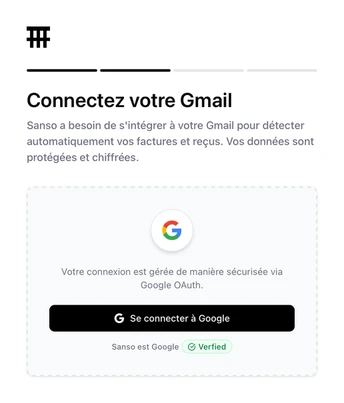
Google affiche alors son écran d'autorisation. Vérifiez que l'adresse indiquée est bien celle où arrivent vos factures, puis acceptez. Sanso demande uniquement un accès en lecture à vos e-mails.
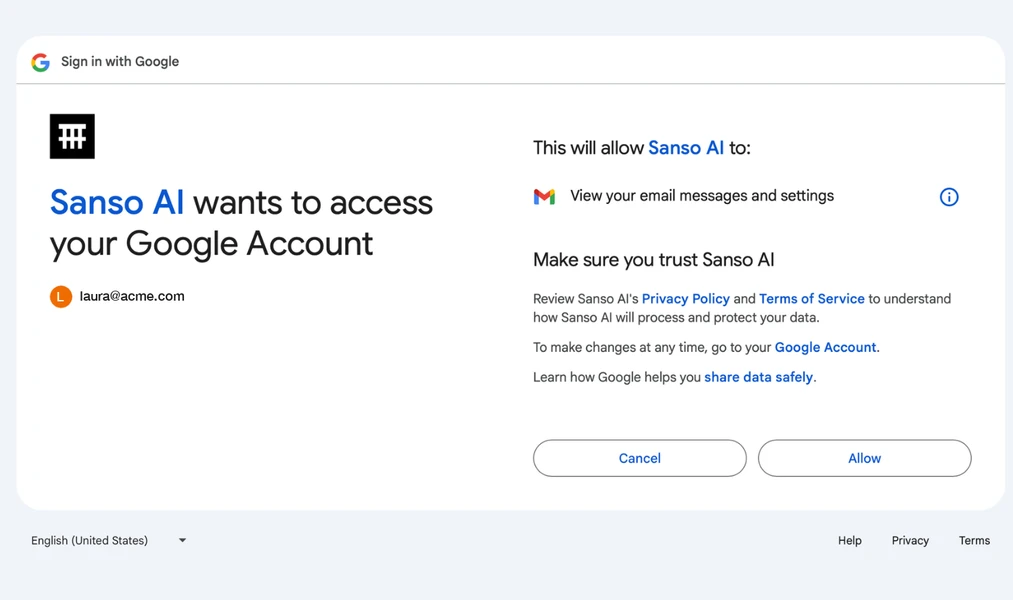
L'accès reste révocable à tout moment, depuis votre compte Sanso comme depuis les autorisations de votre compte Google.
Étape 3 : Démarrer votre essai
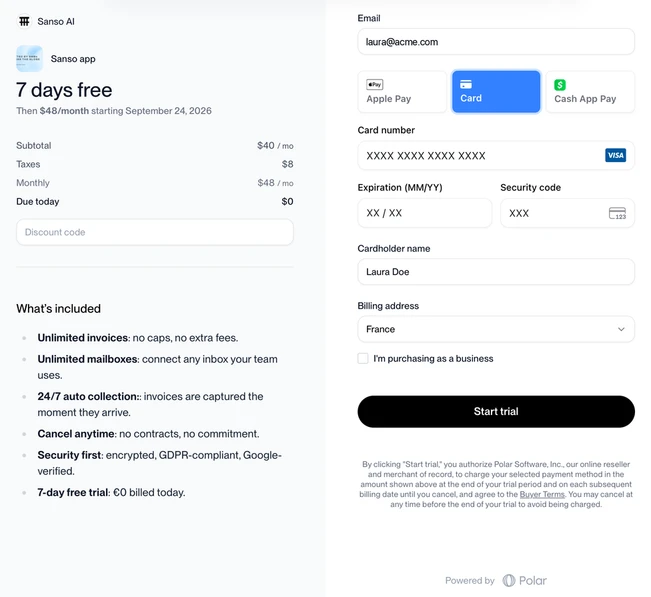
Choisissez votre formule et renseignez votre carte bancaire pour activer l'essai gratuit de 7 jours. La collecte démarre dès que l'essai est activé.
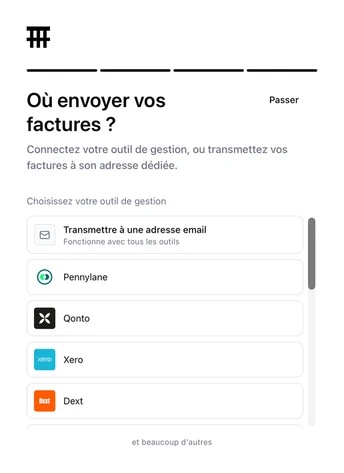
Étape 4 : Choisir Pennylane comme destination des factures
Dans la liste des outils, sélectionnez Pennylane.
Cliquez ensuite sur Connecter avec Pennylane.
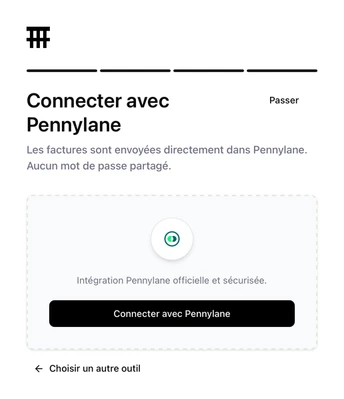
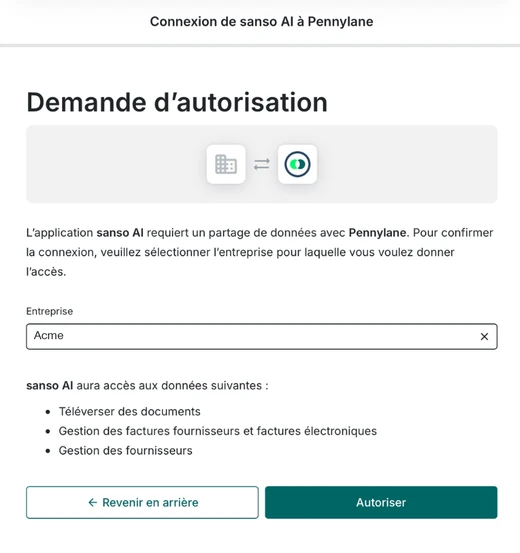
Vous êtes redirigé vers Pennylane. Connectez-vous, sélectionnez la société à alimenter dans le champ Entreprise, puis cliquez sur Autoriser. Sanso accède uniquement aux documents, aux factures fournisseurs et aux fournisseurs.
Vous avez plusieurs sociétés ou plusieurs comptes Pennylane à alimenter ? C'est possible, et nous le mettons en place avec vous : prenez rendez-vous ou écrivez-nous à support@sanso.ai.
Étape 5 : Vérifier
De retour sur Sanso, la carte affiche Pennylane connecté et le nom de votre société Pennylane. C'est terminé : il n'y a rien d'autre à paramétrer.
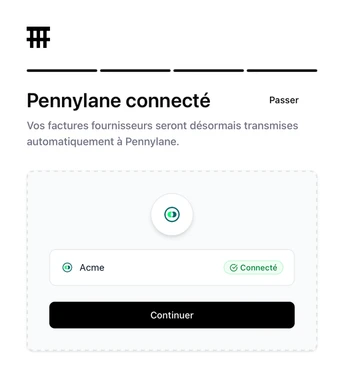
Bon à savoir : Sanso traite les factures reçues à partir de la connexion. Les e-mails déjà présents dans la boîte ne sont pas repris. Pour voir l'intégration à l'œuvre tout de suite, faites-vous suivre une facture d'achat récente.
Ajouter d'autres boîtes mail
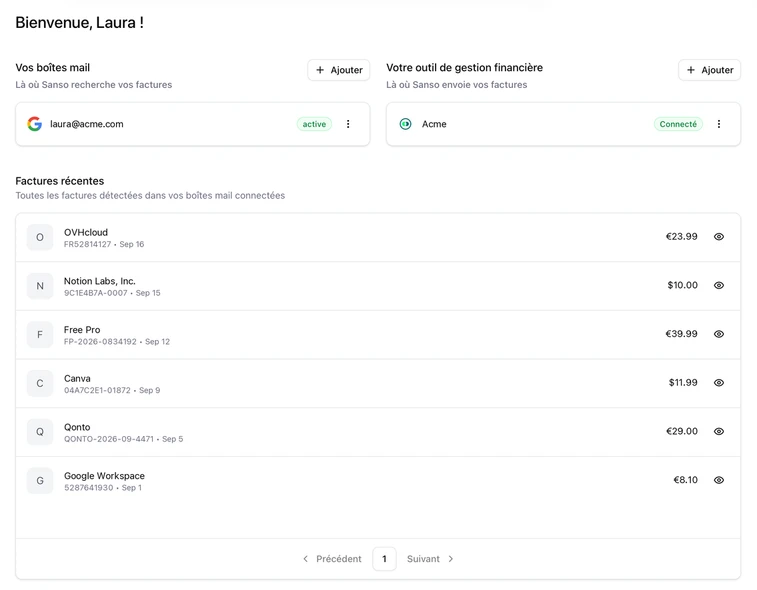
Votre tableau de bord réunit vos boîtes mail connectées, votre outil comptable et les dernières factures détectées. Le bouton + Ajouter vous permet de connecter une autre boîte : celle de la direction, de la comptabilité, d'un collaborateur. Toutes alimentent la même société Pennylane.
Besoin de catégorisation ou de gestion multi-comptes ?
Catégorisation analytique de vos documents d'achat selon votre nomenclature, plusieurs sociétés ou plusieurs comptes Pennylane à alimenter : ces configurations se mettent en place avec notre équipe.
Besoin d'aide ?
Une question, une facture qui n'arrive pas : écrivez-nous à support@sanso.ai. Nous vous répondons sous 12 h.